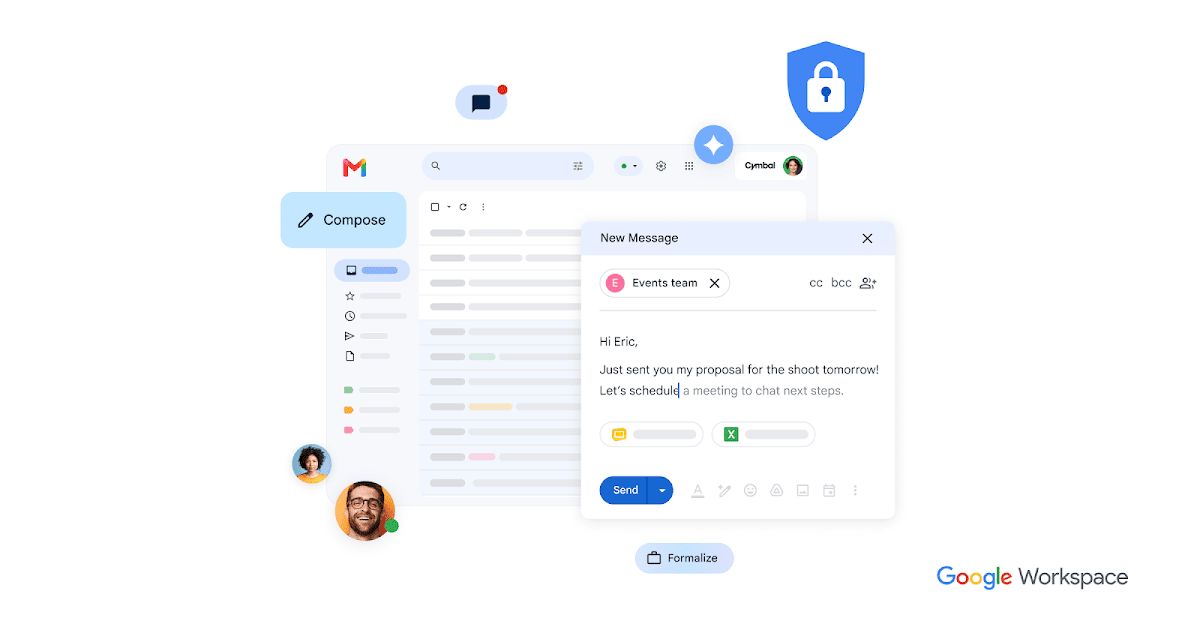
GoogleがGmailで、Geminiによるメールの要約などのAI機能を、より多くのGoogle Workspace利用者に広げている。頼んでいないのにAIがメールをまとめて表示するようになり、戸惑う人もいるだろう。米Android Authorityは11月17日、GmailでGeminiをオフにする方法と、その代わりに失う機能を詳しく解説した。
Gemini専用のスイッチはない
同メディアによると、Geminiの設定画面では一部のアプリとの連携をスイッチで切り替えられるが、Gmailについてはそうした個別のスイッチがない。メールの「AIによる概要(AI Overviews)」は、利用者が頼まなくても表示される。メールには銀行の明細や病院の記録などの個人的な情報も含まれるため、勝手に要約されることに抵抗を感じる人もいる。Googleはメールの内容をAIの学習には使わないと説明しているが、それでも気になる人向けに、オフにする方法は2つあるという。
方法1:「スマート機能」をオフにする
パソコンでは、Gmailの設定アイコンから「すべての設定を表示」を開き、「スマート機能」の欄にある「Gmail、Chat、Meet でスマート機能を有効にする」のチェックを外して、再読み込みする。スマホのアプリでは、メニューから設定を開き、対象のアカウントを選んで同じ項目を変更する。
ただしこの方法では、Geminiが登場するずっと前からある機能も一緒に止まる。受信トレイを「メイン」「ソーシャル」などに自動で分ける仕分け、文章の続きを提案する「スマート作成」、短い返信を提案する「スマートリプライ」、旅行や荷物、注文の情報をメールの上にまとめて表示するカードが使えなくなる。Geminiのアイコン自体は残るが、話しかけるとエラーになる。
方法2:「Google Workspaceのスマート機能」をオフにする
もう1つは、設定の「Google Workspace のスマート機能」から「Workspace のスマート機能の設定を管理」を開き、スイッチを切って保存する方法だ。メールの要約やGeminiのサイドパネルは使えなくなるが、Gmailに届いた航空券や会議の招待がGoogleカレンダーに自動で入らなくなるほか、Googleドライブの検索でキーワードやファイルの候補が出なくなる。
同メディアは、Geminiだけを止める簡単な方法が用意されるべきだと指摘している。Geminiのデータの扱いについては、Geminiアプリで「履歴の保存」と「AIの学習への利用」を別々に設定できるようになった動きもある。