Apple 報道
iOS 27の「接続アシスト」とは? 弱いWi-Fiにつかまる問題をモバイル通信で補う機能、オン・オフの設定方法と注意点
カテゴリ: Apple
執筆: KEN TECH TIMES 編集部
約3分で読めます
この記事を聴く
音声は公式マスコット「ロボ」の声で、記事の要点を読み上げています。文字で読みたい方は、このまま下の本文をお読みください。
読みやすさ:「超やさしい」はAIが要点・ポイント・考察・用語解説・よくある質問・本文(見出しを含む)を噛み砕いて書き換え、分かりにくい言葉はWebで調べて出典つきで説明します(数字・固有名詞は原文のまま)。記事のタイトル・画像の説明・目次・表やグラフはまだ書き換えの対象外で、表示中は本文中の表・グラフと関連記事の案内が隠れます。
この記事の根拠出典を明記理由を見る
- 🔗出典を明記出典: 9to5Mac(2026年11月23日)
記事の出典と本文から、確認できた根拠だけを表示しています(確認できないものは表示しません)。内容の正しさや立場の良し悪しを判定するものではありません。
要点iOS 27の「接続アシスト(Connectivity Assist)」は、Wi-Fiが遅い・使えないときにiPhoneがモバイルデータ通信を使って接続を保つ機能で、「設定」→「Wi-Fi」から切り替えられる。米9to5Macが11月23日(日本時間)に使い方を紹介した。従来の「Wi-Fiアシスト」の後継で、データ通信量が増えることがある。
この記事のポイント
- iOS 27の「接続アシスト(Connectivity Assist)」は、Wi-Fiが遅い・使えないときにiPhoneがモバイルデータ通信を使って接続を保つ機能で、「設定」→「Wi-Fi」から切り替えられる。
- 米9to5Macが11月23日(日本時間)に使い方を紹介した。
- 従来の「Wi-Fiアシスト」の後継で、データ通信量が増えることがある。
 画像: Apple公式ロゴ
iOS 27には、家を出た直後などにiPhoneが弱いWi-Fiにつかまったまま通信できなくなる問題を和らげる「接続アシスト」(英語名Connectivity Assist)という機能がある。米9to5Macが11月23日(日本時間)に使い方を紹介した。Appleのサポートページ(日本語版の公開日は2026年9月15日)によると、接続アシストはWi-Fiが低速になったり使えなくなったりしたときに、モバイルデータ通信も使って接続状況を改善する機能だ。
どんな場面で役立つ?
Appleは例として、自宅の庭や私道、喫茶店、空港、スポーツ競技場を挙げている。9to5Macの記者は、家を出て車に乗るとiPhoneが自宅の弱いWi-Fiにしがみつき、Apple Musicの再生やApple マップの経路案内がなかなか始まらなかったが、接続アシストのおかげでWi-Fiからの切り替えがスムーズになったと紹介している。日本でも、玄関先やマンションの共用部、駅のフリーWi-Fiの電波が弱い場所などで同じ悩みを感じる人は多いはずだ。
オン・オフの設定方法は?
Appleのサポートページによると、手順は次のとおり。(1) iPhoneを最新のiOSにアップデートする。(2)「設定」で「Wi-Fi」をタップし、Wi-Fiがオンになっていることを確認する。(3) 下にスクロールして「接続アシスト」のオン/オフを切り替える。
接続アシストは、以前「モバイル通信」の設定にあった「Wi-Fiアシスト」に代わる後継機能だ。アップデートした時点でWi-Fiアシストがオンだった人は、接続アシストも最初からオンになっている。Wi-Fiアシストをオフにしていた人は、手動でオンにする必要がある。
注意点は?
Appleは、接続アシストをオンにするとモバイルデータ通信の使用量が増えることがあると説明している。データ容量の少ない料金プランの人は、「設定」のモバイル通信の画面や携帯電話会社のアプリで使用量を確認しておくと安心だ。また、海外での国際ローミング中、モバイルデータ通信の「省データモード」がオンのとき、一部の他社製アプリで音楽や動画をストリーミングしている間は、接続アシストは使われない。広告ブロッカーを入れたルーターなど、特定のWi-Fiに常につないでおきたい場合は、そのネットワークだけ接続アシストをオフにできる。
iOS 27の他の新機能はiOS 27の「iPhone Handoff」、2台のiPhoneで同じ電話番号を使い分けでも紹介している。データ容量に合った料金プランの選び方はスマホ料金プランの選び方:毎月のデータ使用量で決めるが参考になる。
関連商品PR
※ Amazonアソシエイトリンクを含みます

 ロボとペラの用語解説
携帯電話会社の電波を使ってインターネットにつなぐことだよ。料金プランで使える量が決まっていることが多いんだ。
iPhoneの通信量をなるべく減らす設定だよ。オンにすると、自動の更新などが控えめになるんだ。
用語辞典でほかの言葉も見る
編集部の考察
接続アシストは目立つ新機能ではありませんが、毎日の「つながらないイライラ」を減らす実用的な改良です。比較の基準として、従来のWi-Fiアシストはモバイル通信の設定の奥にありましたが、接続アシストはWi-Fiの設定に移り、ネットワークごとにオフにできるなど細かく調整できるようになりました。一方で、データ使用量が増える可能性があるため、月3GB前後の小容量プランの人と、20GB以上の大容量プランの人とでは向き不向きが分かれます。当サイトの「スマホ料金プランの選び方:毎月のデータ使用量で決める」の目安と合わせて判断すると分かりやすいでしょう。KEN TECH TIMESとしては、大容量プランや使い放題の人はオンのままが快適で、小容量プランの人はオンにしたうえで最初の1か月は使用量を確かめるのがおすすめだと見ます。
出典:
9to5Mac(2026年11月23日)
本記事は上記出典の報道内容をもとに、事実関係を日本語で再構成したものです。
執筆者・運営: KEN TECH TIMES 編集部(KEN TECH TIMES)/記事の誤りのご指摘は訂正方針をご覧ください
本記事はアフィリエイトプログラムによる収益を得ている場合があります
よくある質問
Q接続アシストはどこで設定しますか?
A「設定」→「Wi-Fi」を開き、下にスクロールすると「接続アシスト」のオン/オフがあります。
QWi-Fiアシストとの違いは?
A接続アシストはWi-Fiアシストの後継機能で、設定の場所がモバイル通信からWi-Fiに移り、特定のネットワークだけオフにすることもできます。
Q通信量は増えますか?
AAppleは、オンにするとモバイルデータ通信の使用量が増えることがあると説明しています。小容量プランの人は使用量を確認すると安心です。
Q海外旅行中も使われますか?
Aいいえ。国際ローミング中は接続アシストは使われません。
答えはこの記事の本文と出典の範囲で書いています。
ロボとペラに質問する
この記事の内容について、AIが記事の中から探して答えます。記事に無いことはWebで調べて、出典つきで答えます。
例:
理解度クイズ
この記事の内容から3問出題します。答えを選ぶと、その場で正解と解説が出ます。
関連記事
1
Apple報道
この記事でも出てきた「iPhone」の記事です
Appleは、タイの政治家などに届いたiPhoneの「脅威通知」をめぐり、タイ政府の担当者と協議した。Bloombergが報じた。Appleは10月29日、傭兵型スパイウェアによる攻撃とみられる活動を検知したとして、99か国のユーザーに警告を送っていた。
2
Apple報道図解あり
この記事でも出てきた「iPhone」の記事です
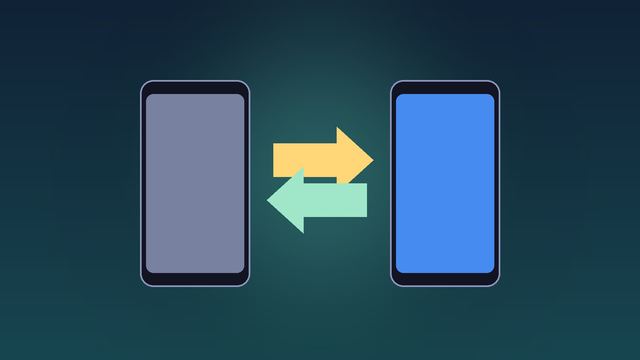
Appleは米国の下取りプログラム「Apple Trade In」の査定額を改定し、多くのiPhoneとApple Watchの金額を引き上げた。Android端末の対象にはサムスンの折りたたみスマホ6機種を新たに加え、Galaxy Z Fold7は最大410ドルとした。
3
Apple報道
この記事でも出てきた「使い方」の記事です
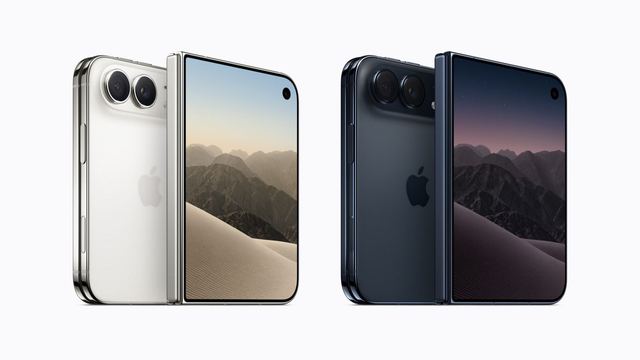
米TechCrunchが、Apple初の折りたたみiPhone「iPhone Duo」を使いやすくする設定9つを紹介した。Face IDがないDuoで便利なTouch IDの指紋追加やApple Watchでのロック解除、向きに合わせて変わる音量ボタン、閉じたら画面をロックするショートカットなど。
4
Gemini公式
この記事でも出てきた「使い方」の記事です
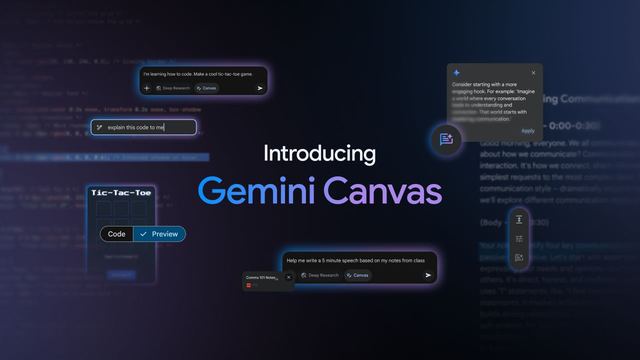
Googleは公式ブログで、Geminiアプリの「Canvas」でできる4つの使い方を紹介した。会話の横に置かれる作業スペースで、Webアプリやミニゲームの作成、ノートやPDFからのクイズ・単語カード作り、表計算データからの売上管理表や料金計算ツール作り、文章の部分的な手直しができる。
5

Claude報道
この記事でも出てきた「使い方」の記事です
AnthropicのAIプログラミング道具「Claude Code」には、AIがどれだけ考えて作業するかを決める「effort(労力)」の設定が5段階あり、/effort コマンドで切り替えられると、米Fello AIが11月23日に公開した解説でまとめた。Anthropicの試験では、同じ依頼でも低い設定で1.5分、最大で67分かかった。
6

ChatGPT報道
この記事でも出てきた「使い方」の記事です
ChatGPTに買い物のおすすめを聞くとき「各おすすめに出典を示して」と1文足すだけで、1位のブランドが32組中7組で変わったと、米PR専門メディアのEverything-PRが11月23日に公表した。11月22日に行った小規模な試験で、上位3ブランドの顔ぶれも17組で変わった。
この記事の関連商品PR
※ Amazonアソシエイトリンクを含みます