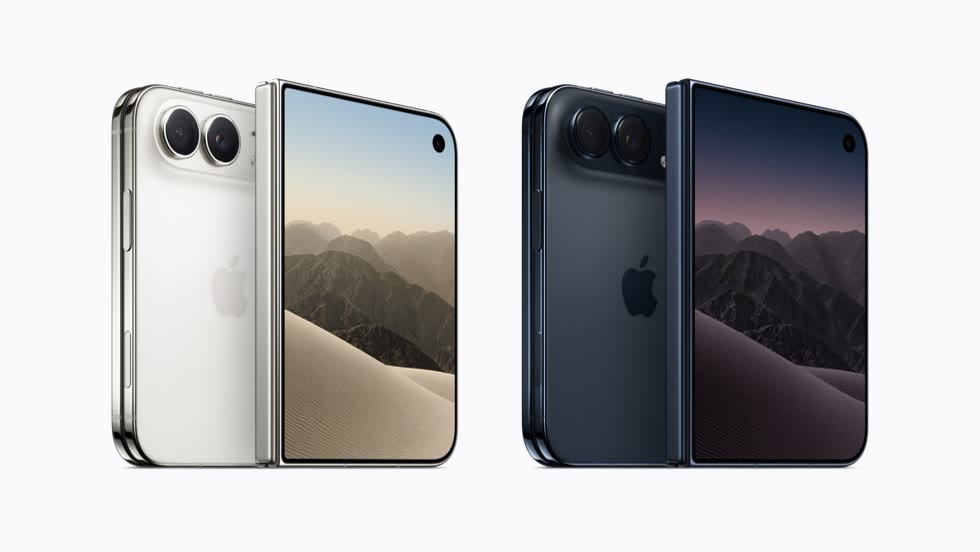
米TechCrunchは11月14日、Appleの折りたたみスマホ「iPhone Duo」を日常で使いやすくするための設定9つをまとめた。Duoは品切れが続くほどの人気だが、従来のiPhoneと持ち方や認証方法が違うため、最初に少し設定を見直すと快適になるという。主なものを紹介する。
Touch IDを楽にする3つの設定
DuoはFace ID(顔認証)に対応せず、側面のボタンに指を当てるTouch ID(指紋認証)を使う。縦にも横にも、裏返しても持てるため、普段より多くの指が認証ボタンに触れることになる。そこで指紋を多めに登録しておくのがおすすめだ(設定 → Touch IDとパスコード → 指紋を追加)。実際に色々な向きで持ってみて、両手でよく触れる指を登録するとよい。
Apple Watchを持っているなら、Apple Watchでロック解除(設定 → Touch IDとパスコード)も便利。さらに、ボタンを押し込まず指を置くだけで開ける「指を当てて開く」も試す価値がある。
音量ボタン・スクリーンショット・片手操作
TechCrunchが「新しいDuoユーザーのお気に入り」とするのが、音量ボタンの固定をオフにする設定(設定 → サウンドと触覚 → 固定位置の音量コントロール)。オフにすると、持つ向きに合わせて上か右側のボタンが常に「音量を上げる」になる。
ほかに、背面を2回か3回たたくとスクリーンショットが撮れる背面タップ(設定 → アクセシビリティ → タッチ → 背面タップ)、横幅の広いDuo向けに左右の端を引き寄せられる簡易アクセス(既定でオン)も挙げている。
閉じたら自動ロック、カメラの調整も
閉じたときに画面をロックする設定はまだないが、ショートカットアプリで作れる。オートメーションで「画面」の「開いたとき/閉じたとき」を選び「閉じたとき」に変更、動作に「画面をロック」を指定すればよい。カメラでは、画面上の操作ボタンの並びを変えられるカメラコントロールのカスタマイズや、手ぶら撮影機能「Smart Take」で光るフラッシュをオフにする設定も紹介している。
Duoについては45万回の折り曲げ試験の結果も話題になった。購入した人は、まず指紋の追加と音量ボタンの設定から試してみてほしい。