お知らせ 報道
「ツール」ページの使い方ガイド AIへの質問・サブスク診断・買う前の診断・ゲーム診断の10機能を1か所に
2026年11月20日 15:58
カテゴリ: お知らせ
執筆: KEN TECH TIMES 編集部
約5分で読めます
この記事を聴く
音声は公式マスコット「ロボ」の声で、記事の要点を読み上げています。文字で読みたい方は、このまま下の本文をお読みください。
読みやすさ: 標準(原文) 超やさしい 「超やさしい」はAIが要点・ポイント・考察・用語解説・よくある質問・本文(見出しを含む)を噛み砕いて書き換え、分かりにくい言葉はWebで調べて出典つきで説明します(数字・固有名詞は原文のまま)。記事のタイトル・画像の説明・目次・表やグラフはまだ書き換えの対象外で、表示中は本文中の表・グラフと関連記事の案内が隠れます。
この記事の根拠 出典を明記 理由を見る 🔗 出典を明記 出典: KEN TECH TIMES 編集部(2026年11月20日) 記事の出典と本文から、確認できた根拠だけを表示しています(確認できないものは表示しません)。内容の正しさや立場の良し悪しを判定するものではありません。
要点 KEN TECH TIMESの診断や料金表などの機能は、「ツール」ページ(/tools/)にまとめてあります。 「AIに聞く・調べる」「サブスク・料金」「買い物の前に」「ゲーム」の4つのグループに、全部で10の機能が並んでいます。 この記事では、記事の中で使う買う前の診断3つ、ゲームの診断2つ、サブスク断捨離の使い方を中心に紹介します。
この記事のポイント 「ツール」ページ(/tools/)が、診断・料金表・AIへの質問など10の機能の入口です。 機能は「AIに聞く・調べる」「サブスク・料金」「買い物の前に」「ゲーム」の4グループに分かれています。 「買うべき?診断」「買い替え診断」「後悔シミュレーター」は、製品を紹介する記事の中で使います。 編集部の見方
ツールページを作った狙いは、機能を増やすことよりも「探さなくていい」状態にすることです。便利な機能も、どこにあるか分からなければ使われないので、目的別の4つのグループに分けて1つのページに集めました。
考察の全文を読む
画像: KEN TECH TIMES公式マスコットのロボとペラ(イラスト・KEN TECH TIMES) この記事の内容
ツールページが「全部の入口」です 買い物の前に:記事の中で使う3つの診断 ゲーム:遊ぶゲーム選びと、クリアまでの計画 サブスク・料金:契約中のサブスクを見直す AIの結果は「目安」として使ってください
いつもKEN TECH TIMESを読んでくださり、ありがとうございます。ここ数日で、診断や料金表、AIへの質問など、読者のみなさんが使える機能がいくつも増えました。数が増えて「どこにあるのか分かりにくい」という状態にならないよう、それらを「ツール 」のページに1か所にまとめています。この記事では、ツールページの見方と、まだ詳しく紹介していなかった機能の使い方をご案内します。どの機能も無料で、会員登録は不要です。
ツールページが「全部の入口」です ツールページには、全部で10の機能が、目的別に4つのグループに分けて並んでいます。気になるものを選ぶと、その機能が開きます。
「AIに何でも聞ける」、記事ごとの質問箱、「超やさしい」表示、サブスクプラン診断と料金表の仕組みは、先日のお知らせ記事 で詳しく紹介しています。ここでは、それ以外の機能を中心に見ていきます。
買い物の前に:記事の中で使う3つの診断 「買い物の前に」の3つは、専用のページではなく、製品を紹介する記事の中(記事の下のほう)にあります。ツールページからは、例としてPixel 11 Proの値下げを伝えた記事 へリンクしています。同じ種類の記事なら、ほかの記事でも使えます。
買うべき?診断 買い替え診断 :ガジェット・スマホ系の記事の「買うべき?診断」の中にある「今の機種から買い替え」です。今使っている機種と不満な点を入れると、記事の製品に買い替えると何が変わるかを、AIが調べて答えます。後悔シミュレーター おすすめの使い方は、記事を読む→「買うべき?診断」で自分に合うかを確かめる→迷ったら「後悔シミュレーター」で弱点も見ておく、という順番です。
ゲーム:遊ぶゲーム選びと、クリアまでの計画 「おすすめゲーム診断 」は、機種・ジャンル・プレイ時間など5つの質問に答えると、KEN TECH TIMESのゲーム記事の中から合いそうなゲームを紹介します。
「ゲームクリア計画 」は、おすすめゲーム診断の中にある「クリア計画」モードです。ゲームの名前と、遊べる時間、遊ぶハード(ゲーム機)を入れると、そのゲームを何週間くらいでクリアできそうかの目安をAIが出します。ゲーム記事の末尾からも開けます。「買ったのに積みゲー(買ったまま遊んでいないゲーム)になりそう」というときの目安に使えます。
サブスク・料金:契約中のサブスクを見直す 「サブスク断捨離&最適化 」は、サブスクプラン診断の中にある「サブスクを断捨離」モードです。今契約しているサブスク(月額などで払い続けるサービス)を選ぶと、やめてもよさそうなものと、1年あたりのムダの目安、組み替え案をAIが出します。年末に出費を見直したいときに便利です。料金そのものを確かめたいときは「プラン・サブスク料金表 」をあわせてご覧ください。
AIの結果は「目安」として使ってください ツールページにも書いているとおり、AIが答えるツールの結果は目安です。料金や仕様など大事なことは、契約や購入の前に公式の情報でも確かめてください。使いすぎを防ぐため、AIを使う機能には利用回数などの上限があり、混み合ったときは使えないことがあります。
また、記事の質問箱などAIの答えの下には、答えに関係する商品の紹介カードが出ることがあります。このカードには「PR」と表示しています。広告(アフィリエイトリンク)であることが分かるようにするためです。2026年11月20日に編集部が記事の質問箱で試したところ、当サイトに登録済みの商品のカードが付くことを確認しました。
なお、「サイトの歩き方」をまとめた専用の案内ページ(/guide/)は、現時点ではありません。サイトの使い方で迷ったときは、まずツールページを開いてみてください。
ロボとペラの用語解説 「ツールページ」って?
KEN TECH TIMESで使える診断や料金表、AIへの質問などの機能を、まとめて並べたページのことだよ。目的ごとに4つのグループに分かれているから、使いたい機能をすぐ見つけられるんだ。
「後悔シミュレーター」って?
買う前に「1か月後に後悔しそうな点」をAIが厳しめにチェックしてくれる機能だよ。製品を紹介する記事の中にあるんだ。結果は目安だから、最後は自分で決めてね。
「サブスク断捨離」って?
契約しているサブスクを見直して、使っていないものをやめることだよ。KEN TECH TIMESでは、サブスクを選ぶとやめてもよさそうなものや1年あたりのムダの目安をAIが出してくれるんだ。
用語辞典でほかの言葉も見る
編集部の考察
ツールページを作った狙いは、機能を増やすことよりも「探さなくていい」状態にすることです。便利な機能も、どこにあるか分からなければ使われないので、目的別の4つのグループに分けて1つのページに集めました。特に「買い物の前に」の3つの診断は記事の中にあるため、ツールページから例の記事へ案内する形にしています。後悔シミュレーターのように、あえて弱点を示す機能を置いたのは、勢いで買ったあとに後悔する人を減らしたいからです。これからも機能を追加したときは、まずツールページに載せていきます。
執筆者・運営: KEN TECH TIMES 編集部 (KEN TECH TIMES)/記事の誤りのご指摘は訂正方針 をご覧ください
本記事はアフィリエイトプログラムによる収益を得ている場合があります
よくある質問 Q ツールページはどこにありますか? A https://kentechtimes.com/tools/ です。診断・料金表・AIへの質問など10の機能が、「AIに聞く・調べる」「サブスク・料金」「買い物の前に」「ゲーム」の4グループに分かれて並んでいます。
Q 「買うべき?診断」や「後悔シミュレーター」はどこで使えますか? A 専用のページではなく、製品を紹介する記事の中(記事の下のほう)にあります。ツールページから例の記事へリンクしています。同じ種類の記事なら、ほかの記事でも使えます。
Q ツールは無料ですか? A 無料で、会員登録も不要です。使いすぎを防ぐため、AIを使う機能には利用回数などの上限があり、混み合ったときは使えないことがあります。
Q AIの診断結果は信じてよいですか? A 結果は目安です。料金や仕様など大事なことは、契約や購入の前に公式の情報でも確かめてください。
Q AIの答えの下に出る商品カードは広告ですか? A はい。答えに関係する商品の紹介カードには「PR」と表示しており、広告(アフィリエイトリンク)です。
答えはこの記事の本文と出典の範囲で書いています。
ロボとペラに質問する この記事の内容について、AIが記事の中から探して答えます。記事に無いことはWebで調べて、出典つきで答えます。
例: ツールページはどこにありますか? 「買うべき?診断」や「後悔シミュレーター」はどこで使えますか? ツールは無料ですか? ツールページとは?
関連記事
1
お知らせ PR・お知らせ 11/14 16:44
この記事でも出てきた「お知らせ」の記事です
【お知らせ・PR】KEN TECH TIMESの開設を記念して、パーソナルAIエージェント「Muse」の招待コード「13LQ24」を配布しています。参加後48時間以内に[設定]でコードを使うと、紹介した側とされた側の両方が10億のMuseトークンを獲得できます。
+ あとで読む
2
PlayStation 報道 11/20 03:36
いま読まれている人気の記事です
11月19日に発売された『グランド・セフト・オートVI(GTA6)』の日本版は、流血や裸の表現が他の地域より抑えられていると、英VGCが報じた。血の量は控えめで設定でも増やせず、首が飛ぶ表現はなくなり、シャワーの場面では主人公たちが水着を着ている。遊び方そのものは海外版と変わらないという。
+ あとで読む
3
PlayStation 報道 11/19 10:13
いま読まれている人気の記事です
11月19日に発売された『Grand Theft Auto VI(GTA6)』について、発売初日に役立つ注意点を海外メディアの報道からまとめた。PSNでは一部で一時的な接続の不調が報告されているほか、チートは本編クリアまで使えず、Ultimate Editionの一部の特典は第1章でしか使えないことが分かった。
+ あとで読む
4
PlayStation 報道 図解あり 11/18 21:31
いま読まれている人気の記事です
19日0時(日本時間)発売の『Grand Theft Auto VI』の海外レビューが18日に解禁され、レビュー集計サイトMetacriticでPS5版・Xbox Series X|S版ともに99点となった。英VGCによると、同サイトの「史上最高のゲーム」ランキングで首位に立った。
+ あとで読む
5
ゲームテック 報道 11/17 21:41
いま読まれている人気の記事です
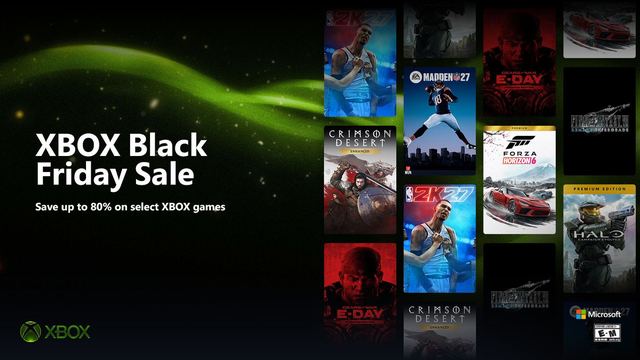
Microsoftは、Xboxのブラックフライデーセールを米太平洋時間の11月19日午後9時(日本時間20日午後2時)に始めると発表した。XboxとPCのゲームが最大80%オフになり、対象は2,000本以上になる見込み。先行して9本の割引が明らかになった。
+ あとで読む
古い記事: NVIDIAとMicrosoft、オープンなAI「Nemotron 3.5」を企業の手元でも動かせるように EYは精度55%向上・費用15分の1、RTX Spark搭載PCでは手元のAIを実演 »